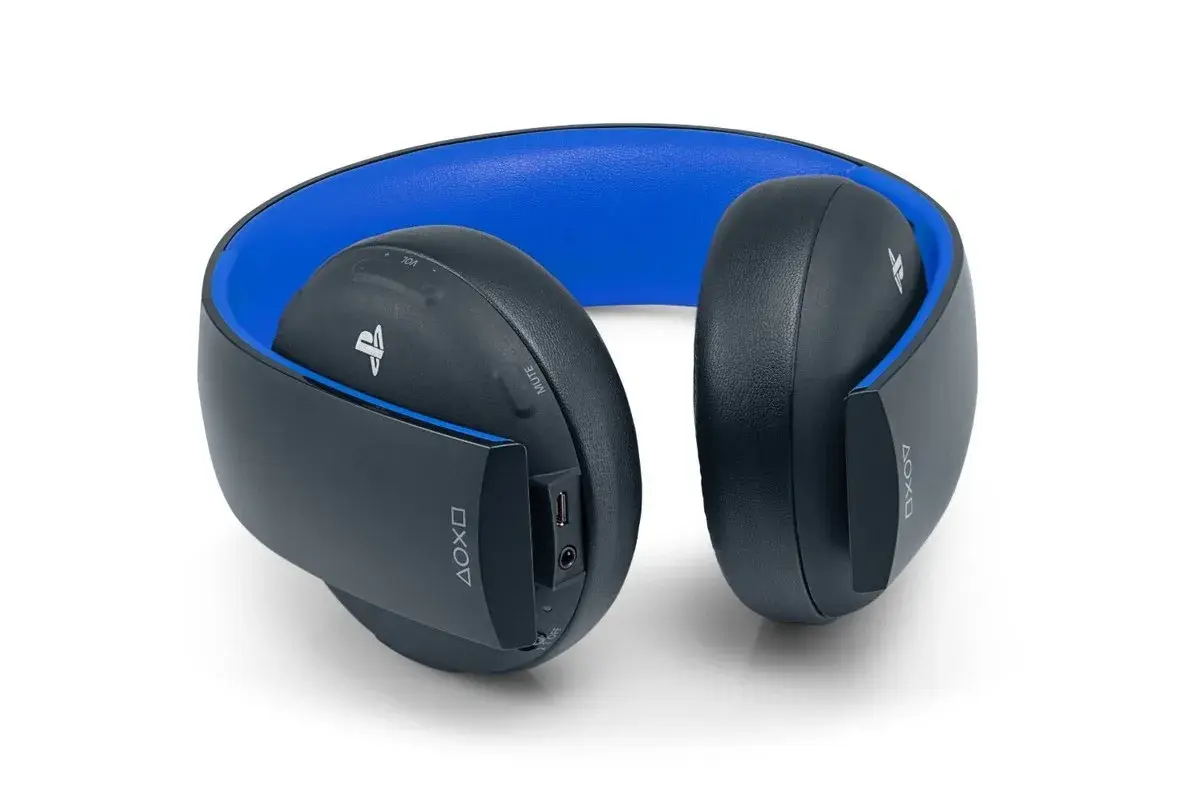
W praktyce odpowiedź na pytanie, jak podłączyć słuchawki Bluetooth do PS5, zależy od tego, czy masz model z własnym adapterem USB, zwykłe słuchawki Bluetooth, czy oficjalny zestaw PlayStation. Ja zaczynam od najważniejszej rzeczy: PS5 nie traktuje każdego headsetu tak samo, więc właściwy sposób podłączenia trzeba dobrać do sprzętu, a nie odwrotnie. Poniżej rozkładam to na proste kroki, pokazuję obejścia dla własnych słuchawek i wyjaśniam, gdzie najczęściej pojawiają się problemy.
Najkrótsza droga do dźwięku na PS5
- Zwykłych słuchawek Bluetooth nie sparujesz z PS5 bezpośrednio tak jak z telefonem.
- Najprościej działają zestawy z własnym adapterem USB lub PlayStation Link, na przykład PULSE Elite, PULSE Explore, PULSE 3D, Gold i Platinum.
- Własne słuchawki Bluetooth uruchomisz przez zewnętrzny nadajnik Bluetooth pod USB albo przez przejściówkę do złącza 3,5 mm.
- Po połączeniu trzeba jeszcze wskazać właściwe urządzenie wyjściowe w ustawieniach dźwięku PS5.
- Na PS5 Slim wygodniej korzystać z tylnego portu USB-A, a przedni port może wymagać przejściówki USB-C na USB-A.
Dlaczego zwykłe słuchawki Bluetooth nie łączą się z PS5 od razu
Tu jest sedno całego tematu: PS5 obsługuje przede wszystkim oficjalne zestawy słuchawkowe z adapterem USB oraz sprzęt korzystający z PlayStation Link. W praktyce oznacza to, że typowe słuchawki Bluetooth z telefonu nie parują się z konsolą w prosty, natywny sposób. Sony w pomocy do PS5 wyraźnie zaznacza też, że nie każdy zestaw audio działa z konsolą, więc dobrze od razu odróżnić sprzęt wspierany od tego, który wymaga obejścia.
Ja patrzę na to tak: jeśli headset ma własny dongle USB, zwykle da się go uruchomić bez kombinowania. Jeśli to zwykłe Bluetooth, potrzebujesz dodatkowego nadajnika albo innej metody podłączenia. To ważne, bo od tej decyzji zależy nie tylko dźwięk, ale też opóźnienie i działanie mikrofonu.
| Sprzęt | Połączenie z PS5 | Co to oznacza w praktyce |
|---|---|---|
| Oficjalny headset PlayStation z adapterem | Tak | Najmniej problemów, zwykle stabilne połączenie i wsparcie dźwięku w systemie |
| Zwykłe słuchawki Bluetooth | Nie bezpośrednio | Potrzebny zewnętrzny nadajnik lub inne obejście |
| Słuchawki przewodowe 3,5 mm | Tak | Najprostsza alternatywa, ale bez wygody pełnego Bluetooth |
Jeśli masz już model z donglem, warto zacząć właśnie od niego, bo to zwykle najszybsza droga do działającego dźwięku. Jeśli nie, przechodzę do rozwiązania z adapterem USB.
Jak podłączyć słuchawki przez adapter USB lub PlayStation Link
To najlepsza opcja, jeśli masz kompatybilny zestaw Sony albo słuchawki, które sprzedano z własnym odbiornikiem USB. W przypadku PULSE Elite adapter PlayStation Link jest dołączony do zestawu, a w oficjalnych materiałach PlayStation znajdziesz też informację, że można dokupić dodatkowe adaptery i przełączać się między urządzeniami bez wyciągania wtyczki za każdym razem.
- Naładuj słuchawki do poziomu, który pozwoli spokojnie wykonać parowanie.
- Włóż adapter USB do konsoli PS5.
- Włącz headset i poczekaj, aż dioda przestanie migać.
- Gdy wskaźnik świeci ciągłym światłem, połączenie jest gotowe.
- Wejdź w ustawienia dźwięku i sprawdź, czy PS5 wybrała właściwe urządzenie wyjściowe.
Na klasycznej PS5 adapter USB można wpiąć do dowolnego portu, a na PS5 Slim najwygodniej użyć tylnego USB-A. Jeśli chcesz korzystać z przedniego portu w nowszej wersji konsoli, może być potrzebna przejściówka USB-C na USB-A, więc nie zdziw się, gdy zwykła wtyczka nie pasuje od razu. To drobiazg, ale właśnie on najczęściej blokuje cały proces.
W praktyce ta metoda daje też najlepszy efekt, jeśli zależy Ci na stabilnym dźwięku w grach sieciowych. Gdy masz sprzęt zgodny z PlayStation Link, możesz liczyć na szybkie połączenie i niskie opóźnienie, a w przypadku PULSE Elite Bluetooth służy przede wszystkim do telefonu, nie do samego połączenia z PS5. Skoro to już jasne, czas na wariant dla własnych słuchawek Bluetooth.
Jak użyć własnych słuchawek Bluetooth przez zewnętrzny nadajnik
Jeśli chcesz zostać przy swoich słuchawkach, potrzebujesz zewnętrznego nadajnika Bluetooth. To małe urządzenie działa jak most: odbiera dźwięk z konsoli i wysyła go dalej do headsetu. W praktyce właśnie tak omija się brak bezpośredniego parowania Bluetooth w PS5.
Tu ważna uwaga: nadajnik to nie jest tylko „wtyczka Bluetooth”. Jego jakość ma znaczenie, bo decyduje o opóźnieniu, stabilności i tym, czy czat głosowy w ogóle zadziała. Latencja to po prostu opóźnienie między tym, co widzisz na ekranie, a tym, co słyszysz. W grach akcji i strzelankach nawet niewielki lag potrafi przeszkadzać bardziej, niż wielu osobom się wydaje.
- Wepnij nadajnik do portu USB w PS5 albo do odpowiedniego wyjścia, jeśli dany model tego wymaga.
- Uruchom tryb parowania na transmitterze.
- Włącz parowanie w słuchawkach.
- W menu PS5 ustaw ten nadajnik jako urządzenie wyjściowe dźwięku.
- Sprawdź, czy dźwięk i obraz są zsynchronizowane, a jeśli grasz online, przetestuj też mikrofon.
Ja przy wyborze takiego rozwiązania patrzę przede wszystkim na trzy rzeczy: niskie opóźnienie, obsługę mikrofonu i zgodność z konkretnymi słuchawkami. Nie każdy transmitter pozwala sensownie używać czatu głosowego, więc jeśli grasz w multiplayerze, to jest detal, którego nie wolno zignorować. Jeśli korzystasz z nadajnika, kolejny krok to poprawne ustawienie dźwięku w samym systemie.
Jak ustawić dźwięk i mikrofon w menu PS5
Samo sparowanie to dopiero połowa roboty. Bardzo często słuchawki są podłączone poprawnie, ale PS5 nadal wysyła dźwięk do telewizora albo nie widzi właściwego mikrofonu. Dlatego po każdym połączeniu sprawdzam ustawienia audio ręcznie.
- Wejdź w Ustawienia > Dźwięk > Wyjście audio.
- Wybierz właściwe urządzenie wyjściowe.
- Jeśli przełączasz się między TV a słuchawkami, włącz opcję automatycznego zmieniania urządzenia wyjściowego.
- Przejdź do ustawień głośności i dopasuj poziom dla słuchawek.
- W centrum sterowania otwórz sekcję mikrofonu i sprawdź, czy wejście działa poprawnie.
W kompatybilnych modelach możesz dodatkowo ustawić korektor, dźwięk 3D albo funkcję audio focus, która podbija cichsze dźwięki. To nie jest obowiązkowe, ale w dobrym headsetcie daje zauważalną różnicę, zwłaszcza w grach, gdzie liczą się kroki, szmery i kierunek źródła dźwięku. Jeżeli po tej konfiguracji nadal coś nie działa, zwykle winny jest jeden z prostych błędów technicznych.
Najczęstsze błędy, które psują połączenie
Przy problemach z dźwiękiem najczęściej nie chodzi o zepsutą konsolę, tylko o szczegół, który łatwo przeoczyć. Z mojego doświadczenia najwięcej kłopotów robią te same sytuacje.
- Adapter jest wpięty zbyt luźno albo do niewłaściwego portu.
- Na PS5 Slim ktoś próbuje użyć przedniego portu bez przejściówki USB-C na USB-A.
- W pobliżu działa router, dysk USB 3.0 albo inne urządzenie bezprzewodowe i robi zakłócenia.
- W ustawieniach PS5 nadal jako wyjście jest wybrane HDMI, więc dźwięk idzie do telewizora.
- Nadajnik Bluetooth nie obsługuje mikrofonu, choć słuchawki mają go wbudowany.
- Oprogramowanie systemu konsoli albo firmware headsetu nie jest aktualne.
Jeśli dźwięk przerywa, pomaga też prosty test: odsuń adapter od innych urządzeń, spróbuj innego portu USB i sprawdź połączenie jeszcze raz. PlayStation w swojej dokumentacji zaleca nawet użycie przedłużacza USB, gdy coś blokuje sygnał, więc to nie jest sztuczka z forum, tylko sensowny krok diagnostyczny. Kiedy wykluczysz te drobiazgi, łatwiej zdecydować, która metoda ma najwięcej sensu na dłużej.
Która metoda ma najmniej kompromisów
Gdybym miał wybrać jedną ścieżkę dla większości graczy, wskazałbym sprzęt kompatybilny z PlayStation Link albo oficjalny headset PlayStation z adapterem USB. To rozwiązanie jest najczystsze, najbardziej przewidywalne i zwykle najlepiej wypada w grach, w których liczy się precyzja dźwięku oraz czat głosowy.
| Metoda | Plusy | Minusy | Dla kogo |
|---|---|---|---|
| Headset PlayStation z adapterem USB | Stabilność, niski lag, pełna zgodność z PS5 | Trzeba kupić zgodny sprzęt | Dla osób, które chcą podłączyć i grać bez walki z ustawieniami |
| Własne Bluetooth przez nadajnik | Możesz użyć ulubionych słuchawek | Zależność od jakości transmitera, możliwe opóźnienie, nie zawsze działa mikrofon | Dla osób, które już mają dobre słuchawki i akceptują kompromis |
| Kabel do DualSense | Najprościej, brak problemów z parowaniem | To już nie jest bezprzewodowe rozwiązanie | Dla tych, którzy chcą tylko szybkiego i pewnego dźwięku |
Moja praktyczna rekomendacja jest prosta: jeśli grasz często i zależy Ci na spokoju, wybierz sprzęt zgodny z PS5 i adapterem USB. Jeśli masz już porządne słuchawki Bluetooth, nadajnik może być rozsądnym obejściem, ale traktowałbym go jako plan B, nie jako rozwiązanie idealne. Właśnie to rozróżnienie oszczędza najwięcej czasu i nerwów.
Najkrótsza odpowiedź brzmi więc tak: na PS5 najlepiej działają słuchawki z własnym adapterem USB albo PlayStation Link, a zwykłe Bluetooth wymaga zewnętrznego transmitera. Jeśli chcesz po prostu uruchomić dźwięk bez niespodzianek, trzymaj się rozwiązań oficjalnie wspieranych przez konsolę, a jeśli chcesz wykorzystać własny headset, zaakceptuj kompromis w postaci dodatkowego adaptera i możliwego opóźnienia.