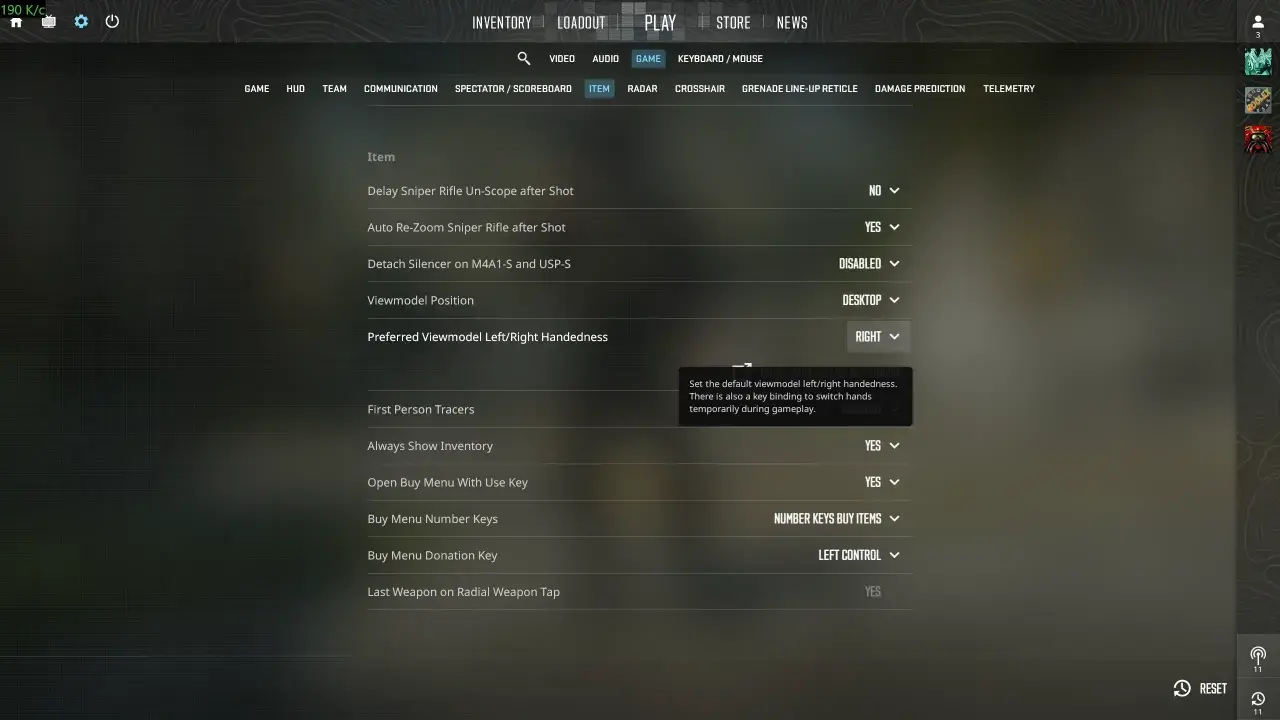
Zmiana strony modelu broni w CS2 to drobna rzecz, ale potrafi realnie poprawić czytelność ekranu, zwłaszcza przy trzymaniu kąta i grze z osłony. Najkrótsza odpowiedź na komendę do zmiany ręki w CS2 jest dziś prostsza niż stare poradniki z CS:GO: do szybkiego przełączania służy switchhands, a do stałej lewej ręki warto użyć cl_prefer_lefthanded true. Poniżej pokazuję, jak to ustawić poprawnie, kiedy ma to sens i jakie błędy najczęściej psują cały efekt.
Najważniejsze rzeczy do zapamiętania przed ustawieniem ręki w CS2
-
switchhandsprzełącza rękę w locie i jest najwygodniejsze, gdy chcesz zmieniać stronę tylko w wybranych sytuacjach. -
cl_prefer_lefthanded trueustawia lewą rękę jako preferowaną na stałe. - Zmiana ręki wpływa na model widoczny na ekranie, a nie na hitboxy, obrażenia czy odrzut broni.
- Domyślny bind jest zwykle przypisany do H, ale możesz go przenieść na dowolny klawisz.
- Jeśli komenda nie działa, problem najczęściej leży w wyłączonej konsoli, konflikcie klawiszy albo starej składni z CS:GO.
Co naprawdę zmienia rękę w CS2
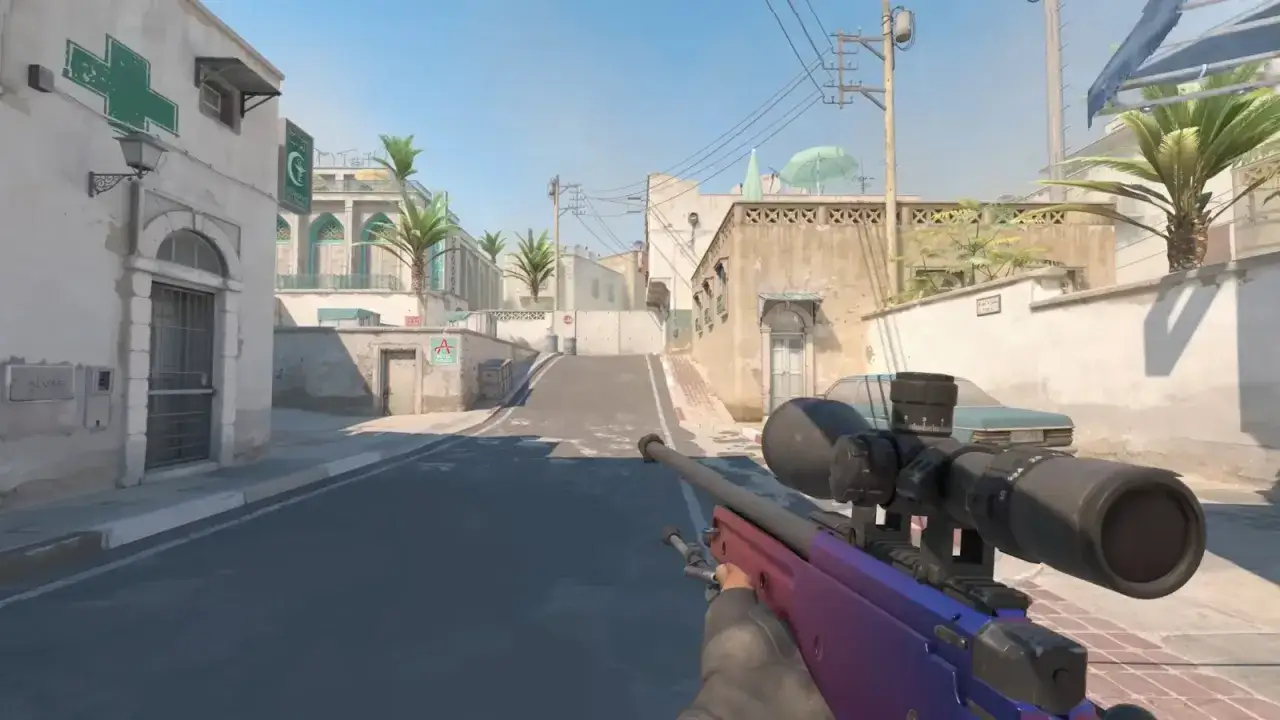
Przełączenie ręki w CS2 dotyczy wyłącznie viewmodelu, czyli modelu broni i dłoni widocznego na ekranie. W praktyce oznacza to, że możesz ustawić broń po lewej albo po prawej stronie interfejsu, ale nie zmieniasz w ten sposób żadnego elementu balansu gry. To ważne rozróżnienie, bo wiele osób oczekuje od tej opcji czegoś więcej niż faktycznie daje.
Ja traktuję tę funkcję przede wszystkim jako ustawienie ergonomiczne. Jeśli broń zasłania Ci fragment kąta, przeszkadza przy peekach albo po prostu źle leży wizualnie, zmiana strony potrafi od razu poprawić komfort. Nie poprawia jednak aimu sama z siebie i nie zastępuje ani dobrego crosshaira, ani sensownego ustawienia viewmodelu.
Właśnie dlatego warto zacząć od zrozumienia, co ta opcja robi, zanim wpiszesz komendę w konsoli. Gdy to masz jasne, łatwiej wybrać między szybkim przełączaniem a stałym ustawieniem jednej strony.
Aktualna komenda i najprostszy sposób przełączania
W 2026 najpraktyczniej patrzeć na ten temat tak: jeśli chcesz szybko zmieniać stronę ręki w trakcie gry, użyj switchhands. Jeśli chcesz na stałe trzymać broń po lewej stronie, wpisz cl_prefer_lefthanded true. W starszych poradnikach wciąż pojawia się jeszcze cl_righthand, ale dziś częściej spotkasz nowszą składnię i to na niej warto opierać konfigurację.
| Cel | Komenda | Efekt |
|---|---|---|
| Szybkie przełączenie w locie | bind "h" "switchhands" |
Przełącza broń między lewą i prawą stroną po naciśnięciu klawisza |
| Stała lewa ręka | cl_prefer_lefthanded true |
Ustawia lewą rękę jako preferowaną na stałe |
| Powrót do standardu | cl_prefer_lefthanded false |
Wraca do prawej ręki |
Najwygodniejszy wariant do codziennej gry to zwykle bind pod jeden klawisz, a nie ręczne wpisywanie komendy za każdym razem. To prowadzi naturalnie do pytania, jak ustawić własny klawisz tak, żeby działał od razu i bez konfliktów.
Jak ustawić własny klawisz krok po kroku
Jeżeli chcesz przypisać przełączanie ręki do wygodnego przycisku, zrób to raz porządnie i zapisz w konfiguracji. Samo wpisanie komendy w konsoli działa, ale bind daje dużo większą wygodę, zwłaszcza jeśli używasz tej funkcji często.
- Włącz konsolę deweloperską w ustawieniach gry, jeśli jeszcze jej nie masz.
- Otwórz konsolę klawiszem
~. - Wpisz na przykład
bind "mouse5" "switchhands"albobind "f" "switchhands". - Zatwierdź i sprawdź efekt w meczu offline albo na prywatnym serwerze.
Jeśli wolisz stałą lewą rękę, zamiast binda wpisz po prostu cl_prefer_lefthanded true. Gdy chcesz wrócić do standardowego ustawienia, użyj cl_prefer_lefthanded false. Ja zwykle polecam zacząć od prostego binda na mysz albo klawisz funkcyjny, bo wtedy nie nadpisujesz ważnych akcji typu przeładowanie, granaty czy ostatnia broń.
Jeżeli planujesz korzystać z tego ustawienia regularnie, możesz też dopisać je do autoexec.cfg. To wygodne rozwiązanie, bo konfiguracja ładuje się automatycznie przy starcie gry i nie musisz pamiętać o ręcznym wpisywaniu komendy po każdej sesji.
Skoro sam bind jest już jasny, zostaje najważniejsze pytanie praktyczne: kiedy ta zmiana faktycznie pomaga, a kiedy jest tylko kwestią przyzwyczajenia.
Kiedy lewa ręka naprawdę pomaga
Największą różnicę widać wtedy, gdy model broni zasłania fragment mapy, który chcesz kontrolować. Dzieje się tak szczególnie przy trzymaniu kąta za osłoną, wychylaniu z prawej lub lewej strony i podczas gry na mapach, gdzie często pokazujesz tylko część sylwetki. W takich sytuacjach zmiana strony potrafi dać po prostu czystszy obraz sytuacji.
W praktyce najlepiej działa to w trzech scenariuszach:
- gdy broń zasłania narożnik, który obserwujesz przez większość rundy;
- gdy masz lepsze poczucie przestrzeni po drugiej stronie ekranu;
- gdy chcesz dopasować widok do własnej dominującej ręki albo nawyków z innych gier.
Trzeba jednak uczciwie powiedzieć, że to nie jest magiczna przewaga. Jeśli ktoś liczy na nagły skok formy tylko dlatego, że przerzuci model na lewo, będzie rozczarowany. Ja widzę tu raczej realną poprawę komfortu niż zmianę poziomu skilla. I właśnie dlatego warto najpierw opanować typowe błędy, które często sprawiają, że bind wydaje się „zepsuty”.
Najczęstsze błędy, gdy przełączanie nie działa
W większości przypadków problem nie leży w samej grze, tylko w sposobie wpisania komendy. Najczęściej trafiam na te same pomyłki:
- konsola deweloperska jest wyłączona w ustawieniach;
- komenda została wpisana do czatu, a nie do konsoli;
- użyto błędnych cudzysłowów po skopiowaniu z internetu;
- klawisz ma już przypisaną inną ważną akcję i tworzy konflikt;
- gracz testuje tylko jedno ustawienie, a tak naprawdę potrzebuje innego trybu: toggle albo stałej preferencji.
Warto też uważać na stare poradniki z CS:GO. Część z nich nadal pokazuje składnię, która w CS2 nie jest już najlepszym wyborem albo została zastąpiona prostszym rozwiązaniem. Jeśli coś nie działa, najpierw sprawdziłbym właśnie to, a dopiero później szukałbym problemu w samej instalacji gry.
Gdy podstawy są już pod kontrolą, można przejść krok dalej i dopracować sam wygląd modelu broni, bo tu często da się wycisnąć więcej niż z samej zmiany ręki.
Drobne ustawienia viewmodelu, które warto dopasować od razu
Jeżeli już grzebiesz przy ręce, dobrze od razu spojrzeć na pozostałe elementy viewmodelu. To one decydują o tym, czy broń siedzi na ekranie wygodnie, czy zaczyna przeszkadzać w celowaniu. Nie trzeba tu robić rewolucji, ale kilka rozsądnych korekt potrafi dać bardziej przejrzysty obraz niż samo przełączanie strony.
| Ustawienie | Co zmienia | Kiedy warto je ruszyć |
|---|---|---|
viewmodel_fov |
Oddala lub przybliża model broni względem kamery | Gdy broń zajmuje za dużo miejsca na ekranie |
viewmodel_offset_x |
Przesuwa model w lewo lub w prawo | Gdy ręka zasłania środek obrazu |
viewmodel_offset_y |
Zmienia głębokość położenia modelu | Gdy chcesz więcej przestrzeni przed postacią |
viewmodel_offset_z |
Podnosi lub opuszcza model | Gdy broń siedzi zbyt wysoko albo zbyt nisko |
Ja zwykle radzę zacząć od samej ręki, a dopiero później ruszać resztę parametrów. Zbyt agresywne zmiany viewmodelu wyglądają efektownie przez pierwsze minuty, ale później męczą wzrok i utrudniają ocenę odległości. Jeśli chcesz po prostu lepiej widzieć mapę, to prostota wygrywa z przesadną personalizacją: ustaw wygodny bind, sprawdź stałą preferencję ręki i dopiero potem delikatnie dopracuj pozycję modelu broni.